
Короткий ответ
Кабель USB-C может подходить для зарядки ноутбука, но ограничивать передачу файлов. Мощность, данные и видео — разные возможности. Сравните точную спецификацию кабеля с портами и устройствами с обеих сторон. Быстрый кабель не добавит поддержку, которой нет у компьютера или подключённого оборудования.
Почему одинаковые штекеры USB-C работают по-разному?
Кабель USB-C может подходить для зарядки и медленно передавать файлы: мощность и данные зависят от разных возможностей. Одинаковый разъём не сообщает скорость копирования или поддержку видео. Перед заменой опишите задачу — зарядить ноутбук, перенести архив фотографий или подключить монитор. Затем сравните спецификацию кабеля с портами и оборудованием с обеих сторон. Так внешний вид штекера не будет подменять проверку совместимости.
Разделите эти задачи, даже если хотите выполнять несколько одним кабелем. На рабочем столе могут одновременно требоваться питание и изображение, а в поездке — только надёжная зарядка. Фраза «подходит для USB-C» слишком широка для такого выбора. Нужны характеристики точного изделия, а не название серии, внутри которой версии и длины могут иметь разные возможности. Это особенно важно при покупке похожей замены.
В этом сравнении используются условные устройства, а скорость копирования не измерялась. Мы разбираем соединение по частям: основной компьютер, его конкретный порт, подключённое устройство и кабель. Если между ними есть док-станция или переходник, включите их в схему. Другой кабель способен исправить ограничение самого кабеля, но не создаёт отсутствующую возможность компьютера или периферии.
Уже на этом шаге удобно разделить требование и симптом. «Нужен кабель для монитора» и «через этот кабель заряжается телефон» — не взаимозаменяемые описания. Второе сообщает лишь о части наблюдаемого поведения. Оно не доказывает пригодность для первой задачи. Записав полный состав подключения, вы получаете основу для проверки, которая не зависит от привлекательной упаковки или внешнего сходства штекеров.
Большая мощность означает быструю передачу данных?
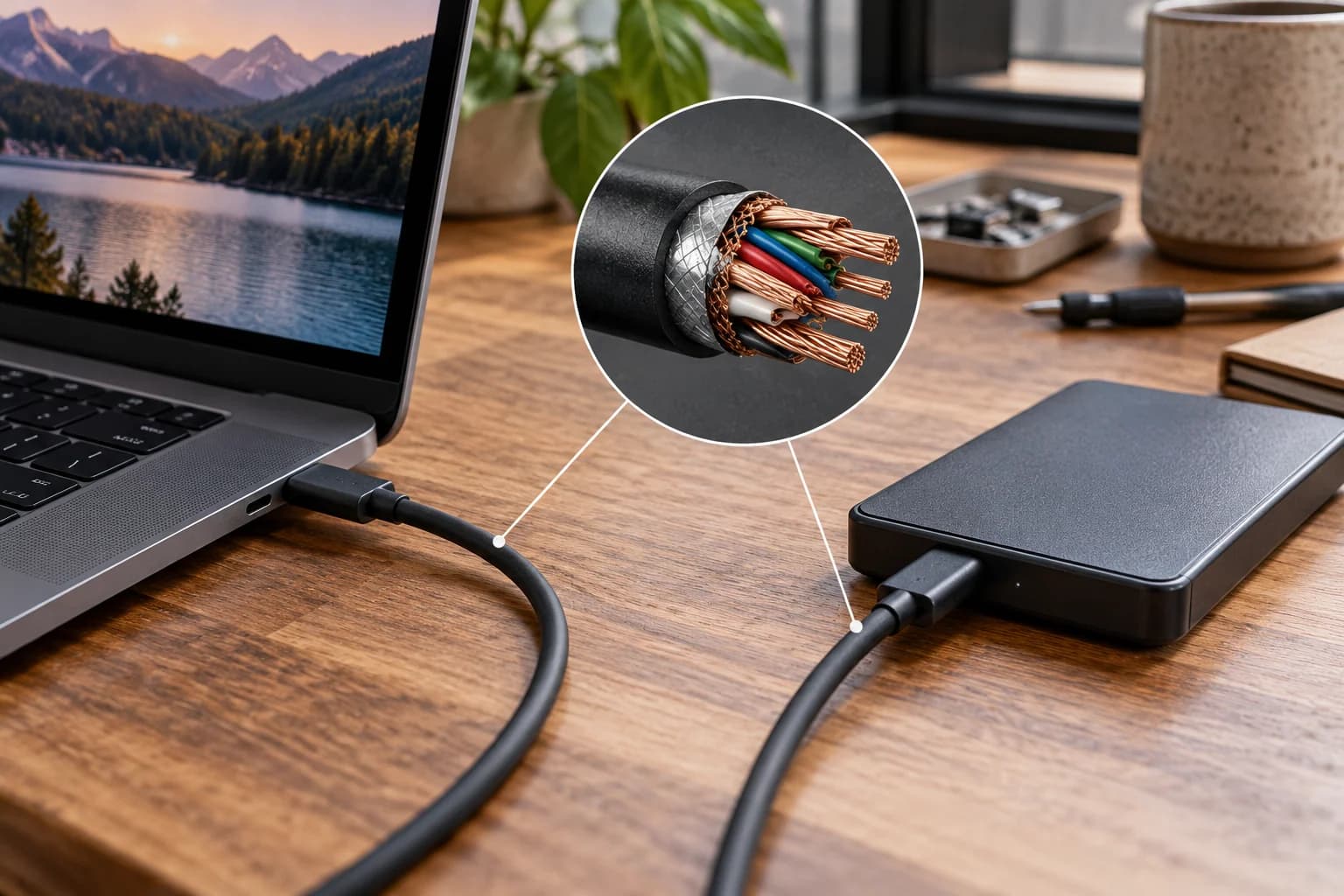
Допустимая мощность кабеля и его возможности передачи данных — разные характеристики. В зарядке участвуют также адаптер и принимающее устройство. Указанное значение не заставляет телефон потреблять такую мощность и не гарантирует самый быстрый режим ноутбука. Сравнивайте реальные требования оборудования и зарядного устройства, а не предполагайте, что наибольшее число на упаковке решит любую проблему питания.
Рекомендации USB-IF различают обозначения мощности и скорости данных в программе сертификации. Это помогает читать спецификации, но не доказывает, что каждый продаваемый кабель сертифицирован или верно подписан. Утверждение должно относиться к точной версии приобретаемого изделия. Сохраните описание или документацию, чтобы расплывчатая надпись на упаковке не осталась единственной записью о возможностях покупки.
Сначала рассмотрите задачу только зарядки. Если файлы по проводу почти не переносятся и монитор так не подключается, повышенная скорость данных может не отвечать вашей привычке. Но для регулярного копирования крупных файлов одной проверки мощности мало. Кабель с большим запасом по питанию не становится плохим из-за другой задачи. Иногда ошибка находится в исходном запросе покупателя, а не в качестве изделия.
Отдельно проверьте, какой порт используется для питания. На одном устройстве разные подключения могут иметь разные назначение и требования. Не делайте вывод о зарядке по результату передачи файлов и наоборот. Если документация не даёт ясного ответа для вашей пары оборудования, лучше уточнить конкретное сочетание у производителя, чем повышать цену кабеля в надежде, что это автоматически расширит все функции.
Что ещё ограничивает копирование файлов?
Для внешнего накопителя найдите описание используемого порта компьютера и интерфейса самого диска. По возможности включите подходящий комплектный кабель в качестве исходного варианта. Устройство может иметь одинаковые на вид разъёмы с разной поддержкой. Перестановка в другой документированно совместимый порт иногда меняет доступные возможности без покупки нового диска или замены всех кабелей на столе.
Сравнение Apple от 10 июня 2026 года описывает приведённый там USB-C Charge Cable: данные USB 2.0 до 480 Мбит/с, без вывода видео. Это конкретный пример различия зарядки и данных. Он не означает, что каждый кабель Apple или любой кабель для зарядки имеет такие параметры. Указанная скорость стандарта также не является нашим измеренным результатом копирования файлов.
На настоящее копирование влияют источник, приёмник и набор файлов. Папка с множеством небольших элементов — другая работа, чем один крупный файл; компьютер может параллельно выполнять другие задачи. При проверке сохраняйте одинаковыми файлы и пару устройств, меняя один элемент подключения. Один медленный перенос не определяет спецификацию кабеля, если диск или другая часть системы способны объяснить поведение.
Запишите не только время, если решите наблюдать его самостоятельно, но и условия. Без названного порта, диска и операции число трудно истолковать. Такой домашний результат не следует выдавать за общую скорость модели или семейства кабелей. Его практическая ценность — показать, меняется ли нужная вам работа при конкретной замене в одном и том же соединении.
Почему ноутбук заряжается, а монитор не работает?
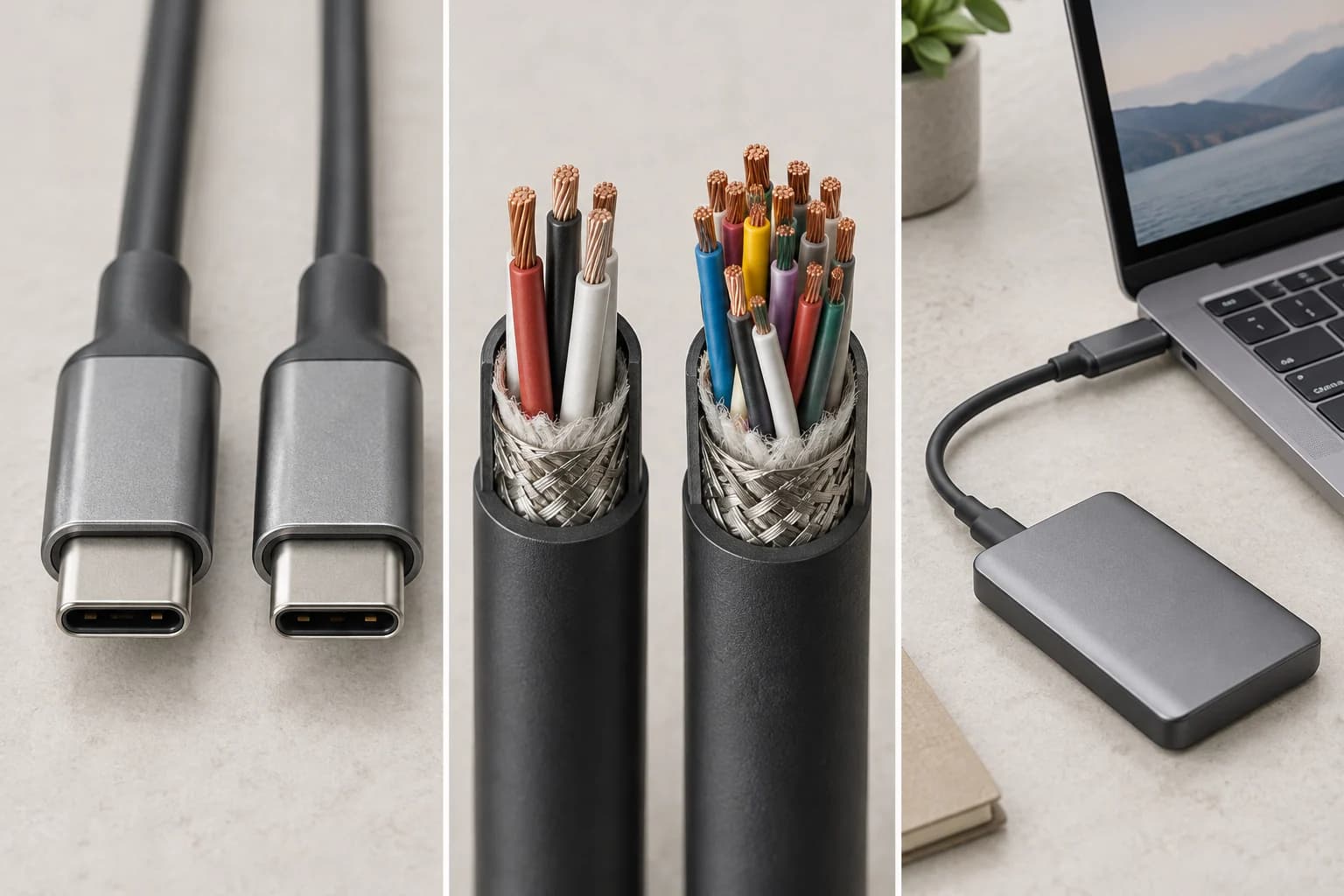
Зарядка ноутбука через разъём не доказывает, что из него можно вывести картинку. Проверьте документированный видеовыход компьютера, принимаемый вход монитора и нужный кабель или переходник. Важен точный способ соединения, потому что изделия не реализуют все варианты одинаково. Не исходите из ожидания, что изображение появится всякий раз, когда штекер физически подходит к двум гнёздам.
Док-станция добавляет собственные условия. Выясните, как она подключается к компьютеру, какие мониторы поддерживает и какой кабель предполагает производитель. Многопортовое устройство нельзя считать простым продолжением любой функции порта. Если ему требуется особая возможность компьютера или программная схема, более дорогой кабель сам по себе её не обеспечит. Физическую совместимость и требования программного обеспечения следует рассматривать отдельно.
В проверку входят выбранный вход монитора и настройки дисплеев компьютера. Тёмный экран может означать неправильный выбор входа, а не только неподдерживаемый кабель. Это способ сузить вопрос, а не универсальная инструкция ремонта. Если по опубликованным характеристикам не получается установить поддерживаемое соединение, уточните точную комбинацию у производителя до заказа очередной замены.
Назовите также все промежуточные детали. Переходник, который привычно остаётся за монитором, не становится невидимым для совместимости. Не переносите результат прямого подключения на схему с дополнительным устройством без проверки. Чем подробнее записана цепочка, тем проще отделить отсутствие видеовозможности от выбора режима и от ограничений конкретного кабеля, не превращая каждую чёрную картинку в повод для покупки.
Как проверить части подключения по очереди?
Запишите существующее соединение по порядку: компьютер и порт, кабель, переходник или док-станция, затем устройство. Отдельно обозначьте цель и наблюдаемую проблему. «Диск появился, но копирование медленное» отличается от «диск не определяется». «Монитор не показывает изображение, хотя зарядка идёт» указывает на различие путей питания и видео, но само по себе мало сообщает о скорости данных.
Если есть заведомо совместимый кабель, попробуйте его с теми же портом и устройством. Сохраняйте одинаковой операцию, насколько возможно. Потом можно проверить другой подходящий порт или убрать необязательную промежуточную деталь, снова меняя одну вещь. Это сравнение собственной схемы, а не опубликованное испытание изделия. Оно помогает понять, какое изменение связано с результатом, вместо обвинения самого заметного предмета.
Проверьте обычное удобство. Слишком короткий провод вынуждает натягивать соединение; аксессуар иногда мешает вставить штекер до конца. Эти вопросы стоит решить до рассуждений о протоколах. Соблюдайте указания производителя по обращению и не используйте заметно повреждённое оборудование. Частично работающее подключение не даёт права по внешнему виду сочинять устройство скрытой медной проводки.
Для каждой попытки оставляйте короткую запись: что изменили и что увидели. Она защищает от путаницы, когда одновременно переставили диск, сменили порт и убрали док-станцию. Вы не обязаны устраивать домашнюю лабораторию. Достаточно такой последовательности, которая позволяет восстановить ход проверки и объяснить, почему следующий шаг относится именно к найденному ограничению, а не к рекламному максимальному значению.
Какая спецификация кабеля нужна для вашей задачи?
Таблица начинается с задач: универсальный «лучший кабель» скрывает разные требования. Провод для телефона в поездке не обязан повторять запрос рабочей станции с накопителем и монитором. Если нужна одна запасная вещь для нескольких устройств, составьте список необходимых функций. Затем проверьте, что поддерживает точное изделие, а не только серия с похожим названием на витрине.
Длина, гибкость и комплектное подключение остаются частью выбора. Поддержка протокола относится к конкретной конфигурации. Не предполагайте, что более длинная версия, замена у другого продавца или внешне одинаковый кабель сохраняют все свойства. Читайте спецификацию модели и оставляйте различия в своих записях, если их делает производитель. Слово USB-C не заменяет такой список требований.
Заранее определите, что оправдает покупку. Если совместимый исходный кабель возвращает нужную функцию при неизменных других деталях, это полезнее рекламного числа. Если два кабеля ведут себя одинаково, вернитесь к порту, устройству и посреднику. Цель — решение, обоснованное вашим соединением, а не новая покупка только потому, что прежнее значение на коробке уже не кажется впечатляющим.
Не переплачивать и выбрать совместимый вариант — не одно и то же утверждение. В статье нет ценового рейтинга или обещания самого дешёвого решения. Польза списка задач в другом: вы знаете, за какую способность покупаете кабель и какие ограничения останутся вне его влияния. При таком подходе дополнительные функции становятся осознанным выбором, а не попыткой исправить все неизвестные причины сразу.
| Задача | Характеристика кабеля | Другие части | Ошибочный вывод |
|---|---|---|---|
| Зарядить телефон | Документированная совместимость | Адаптер и требования телефона | Допустимая мощность не равна обязательному потреблению |
| Зарядить ноутбук | Подходящая мощность | Адаптер, ноутбук и порт | Высокий предел кабеля не улучшает адаптер |
| Копировать на диск | Поддержка данных | Порт, диск и операция | Зарядка не подтверждает быстрые данные |
| Подключить монитор | Поддержка видеосоединения | Выход компьютера и вход монитора | Форма USB-C не доказывает видео |
| Использовать док-станцию | Требуемое соединение с компьютером | Возможности дока и компьютера | Кабель не добавляет отсутствующую функцию |
| Выбрать общий запасной | Все нужные задачи точной версии | Каждая пара и переходники | Похожее название не доказывает одинаковые свойства |
Что действительно показывает иллюстрация кабелей?
На обложке, созданной ИИ, показаны похожие кабели без брендов, ноутбук и переносной диск. Вставка медных проводников объясняет идею внутренних различий. Это не точная реконструкция разъёма, сертифицированная схема или разборка реального изделия. По числу видимых жил на иллюстрации нельзя определить мощность, скорость данных или поддержку монитора у кабеля, который лежит перед вами.
Для сравнения настоящих изделий запишите модель, документированные возможности и состав соединения. При последующем тесте копирования укажите файлы, порты, устройства и метод, отделив паспортный предел от наблюдаемого результата. Значок зарядки не подтверждает быстрые данные или видео. Работающий монитор также не устанавливает максимальную скорость любой операции с внешним накопителем. Разные задачи требуют собственных оснований для вывода.
Назначьте каждому сохранённому кабелю понятное применение. Держите доступной документацию используемого с диском или монитором варианта и заранее определите совместимый запасной. Итог сравнения — возможность объяснить, почему провод относится к конкретной схеме. Когда в объяснение включены оба конца и промежуточные детали, одинаковые штекеры становятся понятнее без выдуманных результатов испытаний и без обещания, что один внешний вид означает одинаковые способности.
Вопросы и ответы
Чем кабель USB-C для зарядки отличается от кабеля для данных?
Название само по себе не описывает все возможности. Кабель, предназначенный прежде всего для зарядки, может передавать данные медленнее, чем нужно накопителю. Отдельно проверяйте мощность, спецификацию данных и видео. Документированный пример Apple показывает одну конфигурацию, а не правило, что у любого зарядного кабеля совсем нет передачи данных.
Более мощный кабель быстрее копирует файлы?
Мощность и данные отвечают на разные вопросы. Для копирования важны компьютер, порт, кабель, накопитель и операция. Число мощности не определяет путь данных. Проверьте его документированную поддержку и при поиске причины сравните с подходящим исходным соединением.
Почему USB-C заряжает ноутбук, но не подключает монитор?
Питание и видео — разные возможности. Проверьте видеовыход порта, вход монитора, кабель и посредников, а также выбранные режимы. Зарядка сама по себе не доказывает поддерживаемую видеосхему. Замена кабеля не добавит отсутствующую функцию компьютера.
Медная вставка показывает проводку настоящего кабеля?
Нет. Это часть концептуальной иллюстрации, созданной ИИ, без проверенной внутренней конструкции. Для изделий нужны спецификация производителя и подходящая информация о сертификации. Разборка, измерение зарядки и тест передачи файлов для этой иллюстрации не выполнялись.